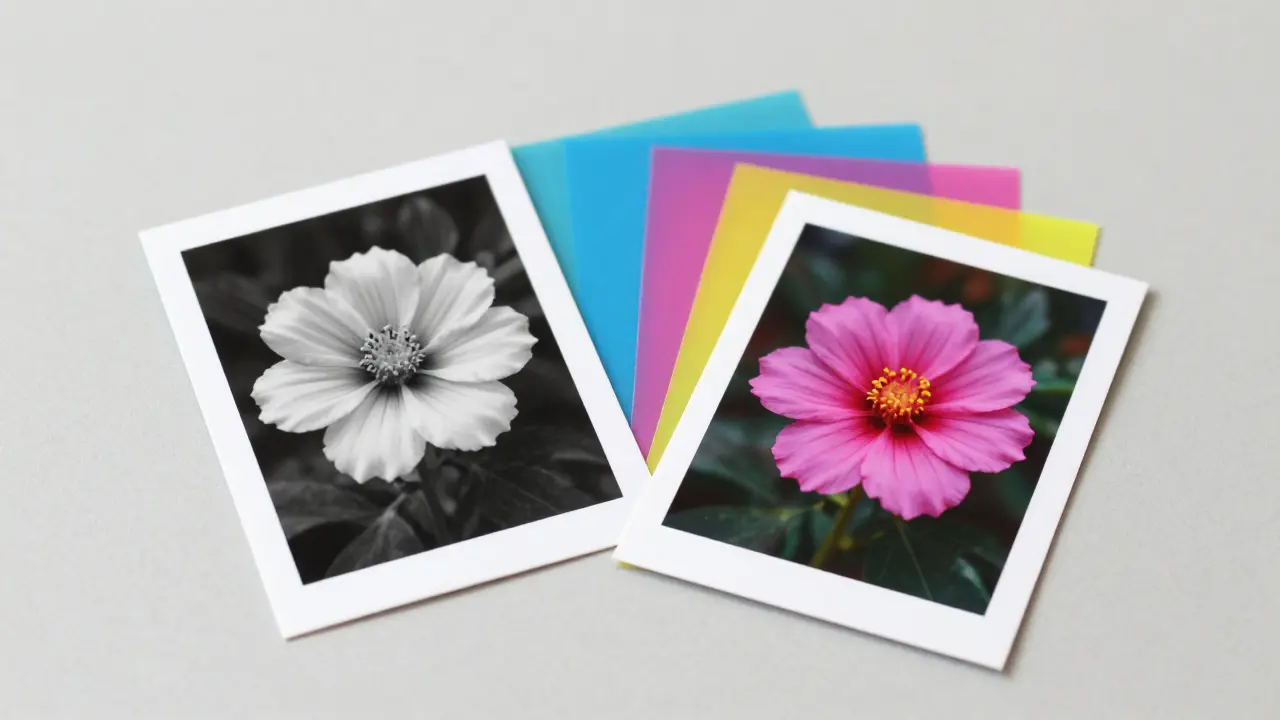
Una acción puede detenerse cuando incluye una conversión de modo grabada para RGB y recibe un archivo en escala de grises. Adobe describe ese caso con una acción que convierte de RGB a CMYK: si el archivo abierto no está en RGB, el paso genera un error. La salida no consiste en crear otra acción para cada archivo. Consiste en grabar Cambio de modo condicional dentro de la acción.
Este comando indica qué modos de origen acepta el paso y cuál será el modo de destino. Una misma acción puede entonces tratar imágenes RGB y en escala de grises cuando ambos modos están seleccionados como origen y el destino responde al trabajo que necesitas realizar.
El error aparece en un paso demasiado específico
Una acción reproduce comandos en secuencia sobre un archivo o sobre un lote. Si entre esos comandos figura una conversión de modo, Photoshop conserva la condición con la que se grabó ese paso.
Imagina una acción que incluye una conversión de RGB a CMYK. Funcionará con una fotografía RGB. Si el lote incorpora una imagen en escala de grises, Photoshop encuentra un origen distinto del que espera ese paso. Ahí aparece el error descrito por Adobe.
No significa que el archivo en escala de grises esté dañado. Tampoco prueba que toda la acción sea incompatible con ese archivo. El problema puede quedar limitado a la conversión de modo grabada para RGB.
Conviene identificar primero qué pretende conseguir la acción tras la conversión. Si el resultado buscado debe quedar en CMYK, el cambio condicional puede reunir varios modos de origen y llevarlos al mismo destino. Si cada tipo de archivo necesita operaciones distintas, hace falta otra herramienta de automatización.
Para repasar las diferencias entre formatos de trabajo, puede servir esta guía sobre modos de color en Photoshop.
Qué hace Cambio de modo condicional
Adobe llama a esta función Cambio de modo condicional. Durante la grabación, permite seleccionar uno o varios modos de origen y un único modo de destino.
La lógica es directa: Photoshop comprueba el modo de la imagen abierta. Si coincide con uno de los modos de origen marcados, ejecuta la conversión al modo de destino elegido. El paso queda añadido al panel Acciones.
| Elemento | Qué se define |
|---|---|
| Modos de origen | Uno o varios modos que el paso debe aceptar |
| Modo de destino | El modo al que Photoshop convertirá los archivos admitidos |
| Paso guardado | Un nuevo paso dentro de la acción grabada |
Este comando no analiza el contenido visual de la fotografía. No decide si una imagen “merece” un tratamiento concreto ni corrige por sí solo filtros, capas, perfiles o comandos que fallen por otro motivo. Su función se limita al cambio de modo bajo las condiciones elegidas.
Si el lote mezcla RGB y escala de grises, marca ambos como origen solo cuando quieras convertir ambos al mismo modo de destino. La decisión depende del resultado que exige tu flujo de trabajo, no de una regla universal sobre los modos de color.
Cómo grabar el paso en la acción
Abre el panel Acciones y empieza a grabar la acción que vas a utilizar. Si ya tienes una acción, puedes editarla o grabar una variante para hacer pruebas sin tocar la versión que usas a diario.
Con la grabación activa, sigue la ruta indicada por Adobe:
- Ve a Archivo > Automatizar > Cambio de modo condicional.
- En el cuadro de diálogo, selecciona uno o varios modos en el apartado del modo de origen.
- Usa Todo para marcar todos los modos posibles o Ninguno para retirarlos todos antes de elegir manualmente.
- Elige el modo de destino en el menú emergente Modo.
- Pulsa OK.
Photoshop añade Cambio de modo condicional como un paso nuevo en el panel Acciones. Desde ese momento, la acción conserva la lista de orígenes permitidos y el destino seleccionado.
El orden importa. El paso debe estar colocado antes de los comandos que exigen el modo de destino. Si una operación posterior está preparada para CMYK, la conversión condicional debe ejecutarse antes de esa operación.
Ejemplo ficticio con un lote mixto
Este ejemplo es ficticio y solo ilustra el orden de comprobación. Supón una carpeta con cuatro archivos:
flor-roja.jpg, en RGB.flor-blanca.tif, en escala de grises.cartel-azul.jpg, en RGB.sombra.tif, en escala de grises.
La acción necesita que los archivos aceptados lleguen a CMYK antes de aplicar sus pasos posteriores. En Cambio de modo condicional, eliges RGB y Escala de grises como modos de origen, y CMYK como modo de destino.
Al reproducir la acción, Photoshop puede convertir cada archivo cuyo modo coincida con esa selección. El primer y el tercer archivo parten de RGB. El segundo y el cuarto parten de escala de grises. Todos llegan al destino indicado por el paso condicional.
El ejemplo no permite asumir que cualquier lote real quedará listo para impresión, web o archivo. Adobe documenta la conversión condicional de modo; las necesidades de salida de cada trabajo deben definirse antes de automatizar el lote.
Prueba con pocos archivos antes del lote completo
Prueba la acción con una copia de un archivo RGB y una copia de uno en escala de grises. Es una comprobación sencilla y evita descubrir un paso incompatible cuando ya has lanzado una carpeta entera.
Revisa el panel Acciones antes de iniciar la prueba. Debe aparecer el paso Cambio de modo condicional. Comprueba también que los modos de origen elegidos incluyen los dos tipos de archivo de la muestra y que el destino coincide con el que necesitan los comandos posteriores.
Después de reproducir la acción sobre cada muestra, confirma el modo final de ambos documentos y revisa si los demás pasos de la acción se han completado. Si falla después del cambio de modo, el origen del problema puede estar en otro comando. Cambio de modo condicional no sustituye una revisión de los pasos posteriores.
Este orden ahorra tiempo: primero se valida la lógica con dos archivos distintos; después se amplía la prueba con una pequeña selección del lote; al final se procesa la carpeta completa cuando el resultado responde a lo previsto.
Cambio de modo condicional y acción condicional no son lo mismo
Los nombres se parecen, pero cubren necesidades diferentes.
Cambio de modo condicional decide si debe convertir un archivo desde uno de los modos de origen seleccionados hacia un modo de destino. Es la función adecuada cuando el mismo flujo continúa después de que varios modos de origen pasan a un mismo modo.
Las acciones condicionales de Photoshop sirven para elegir acciones distintas según una condición. Adobe explica que el usuario selecciona una condición, una acción que se reproducirá si el documento la cumple y, de forma opcional, otra acción para el caso contrario. Las acciones referenciadas deben estar en el mismo conjunto de acciones.
Por ejemplo, una acción condicional puede reproducir una acción cuando el documento cumple una condición y otra cuando no la cumple. También permite elegir Ninguna en uno de los dos menús, aunque no en ambos. Esa función toma decisiones entre acciones. Cambio de modo condicional solo añade una conversión de modo condicionada.
La distinción evita un arreglo equivocado. Si todos los archivos deben acabar en el mismo modo, empieza por Cambio de modo condicional. Si RGB y escala de grises requieren cadenas de comandos diferentes, crea las acciones necesarias y plantea una acción condicional que elija entre ellas.
Antes de procesar el lote completo, pregúntate dos cosas: ¿los archivos RGB y en escala de grises deben terminar en el mismo modo?, ¿los pasos que siguen son idénticos para ambos? Las respuestas separan un cambio de modo condicional de una acción condicional.
