 por
por Primero abrimos la imagen que vamos a utilizar.
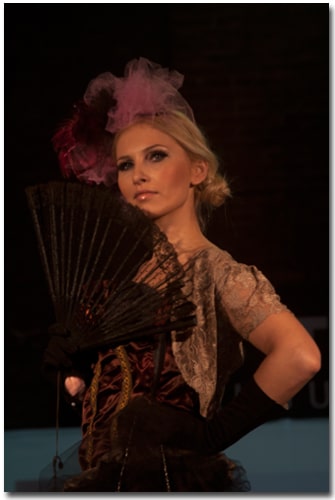
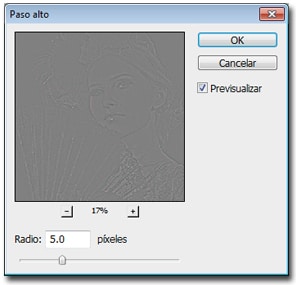
Luego duplicamos la capa mediante >Capa >Nueva >Capa vía copiar (Ctrl/Cmnd + J). Ahora ejecutamos >Filtro >Otro >Paso Alto. Utilizamos un radio de 5 pixeles. Y cambiamos el modo de fusión a «Luz Fuerte».
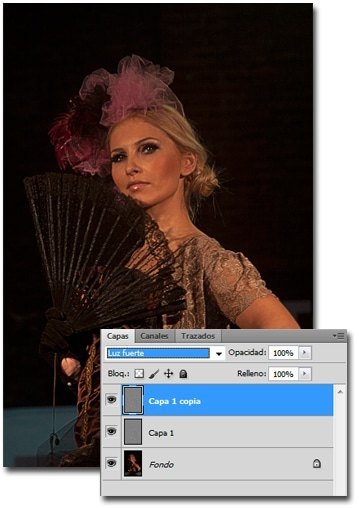
A continuación duplicamos la capa con el filtro aplicado, y mantenemos el modo de fusión en «Luz fuerte».
Seguidamente duplicamos la capa original y cambiamos el modo de fusión a «Trama». Con la herramienta Borrador (E) vamos a borrar todas las zonas oscuras de la imagen. Sólo dejamos las zonas claras.
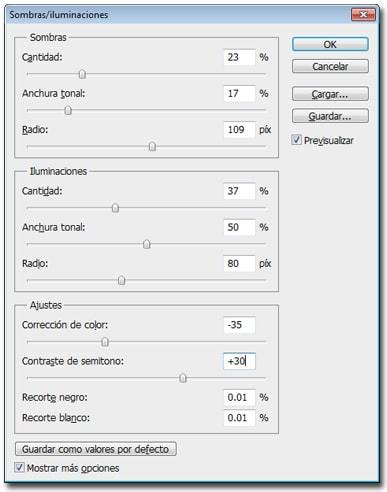
Por último acoplamos las capas y vamos a >Imagen >Ajustes >Sombras/Iluminaciones. Utilizamos los valores que se muestran a continuación. Con estos ajustes se puede editar la manera en que se muestran las sombras e iluminaciones, y así simular un efecto HDR incrementando la Anchura tonal y el Radio, y también el Contraste de semitono.
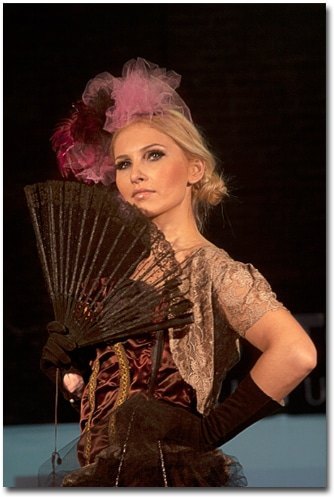
El resultado que obtenemos depende de la imagen que estamos utilizando. Los valores que se han utilizados son los adecuados para la imagen del ejemplo y no siempre lo serán para otra imágen así que lo correcto es modificar estos valores hasta obtener un resultado que nos agrade.