 por
por Con el ajuste «Sombras/iluminaciones» podemos rápida y fácilmente añadir más contraste y enfoque los objetos de una imagen, a continuación, utilizamos «Desenfocar Iris» y su capacidad para crear un Canal Alfa para lograr un mayor enfoque a nuestro objeto de manera más orgánica y fluida. Comencemos.
– Abrimos nuestra imagen original. Lo primero que hacemos en convertirla en una objeto inteligente. Hacemos clic derecho en la capa, Convertir en objeto inteligente.

A continuación ejecutamos >Imagen >Ajustes >Sombras/iluminaciones. Por defecto nos aparecerán sólo dos deslizables, pero vamos a tildar la casilla «Mostrar más opciones» para que el efecto no nos quede demasiado exagerado.
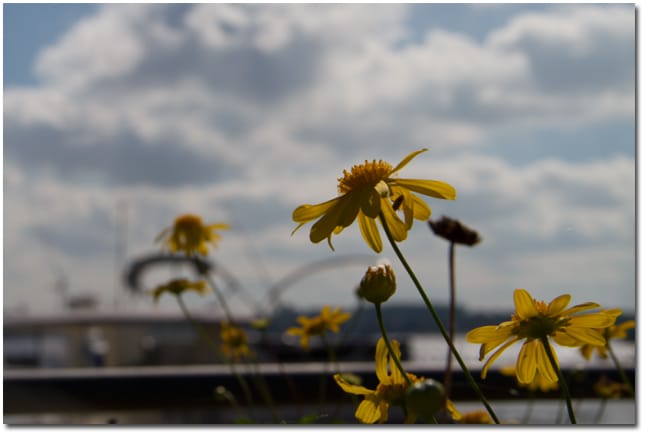
Comenzamos cambiando la «Anchura tonal» de las «Sombras«, esto definirá qué es una sombra. O sea que el porcentaje que utilicemos va a ser tratado como una sombra, en nuestro caso el 30%. La idea es diferenciar las sombras del fondo con las de la flor. Luego cambiamos el radio para lograr una transición más suave.
Para las «Iluminaciones» también cambiamos la «Anchura tonal» y la «Cantidad» para disminuir un poco las iluminaciones del cielo.
Cuando ajustamos una imagen con esta herramienta, también debemos ajustar la «Corrección de color» y el «Contraste de semitono» porque tiende a quedar un poco más blanca.
Nuestros valores son los siguientes:

Cuando terminamos presionamos «Ok«.
– Ahora vamos a hacer una pequeña corrección color. Desde el panel «Ajustes» (si no lo tenemos a la vista ejecutamos >Ventana >Ajustes) seleccionamos el icono «Intensidad«. Vamos a indicar los siguientes valores para traer un poco de color a la imagen.

El siguiente paso es crear una capa que contenga todo lo que estamos viendo. Para hacer esto presionamos Ctrl/Cmnd + Alt/Optn + May + E.

– Ejecutamos >Filtro >Desenfocar >Desenfocar iris. Esto nos permite ajustar y crear un desenfoque aislando sólo nuestro objeto principal. Para manejar esta herramienta simplemente hacemos clic en los puntos y arrastramos para darle la forma de nuestro objeto. Movemos el punto central para llevarlo al centro del objeto. E indicamos un desenfoque de 19 px.

Por último nos fijamos en la barra de opciones de la herramienta, y hacemos clic en las casillas «Guardar máscara para canales» y «Calidad alta«. Hacemos clic en «Ok«.
Esto tardará un momento.
– Ahora vamos a aprovechar el canal alfa creado en el paso anterior. Vamos al panel «Canales» y vemos que en la parte inferior hay un «Alfa 1» creado. Mantenemos Ctrl/Cmnd presionado y hacemos clic en la miniatura del canal para cargar la selección.

Volvemos al Panel «Ajustes» y elegimos «Exposición«. Indicamos un valor de -0.25 apróx. Con esto estamos haciendo una viñeta en toda la imagen excepto nuestra flor.

Y eso es todo! Aquí tenemos un antes y después para notar mejor el efecto: