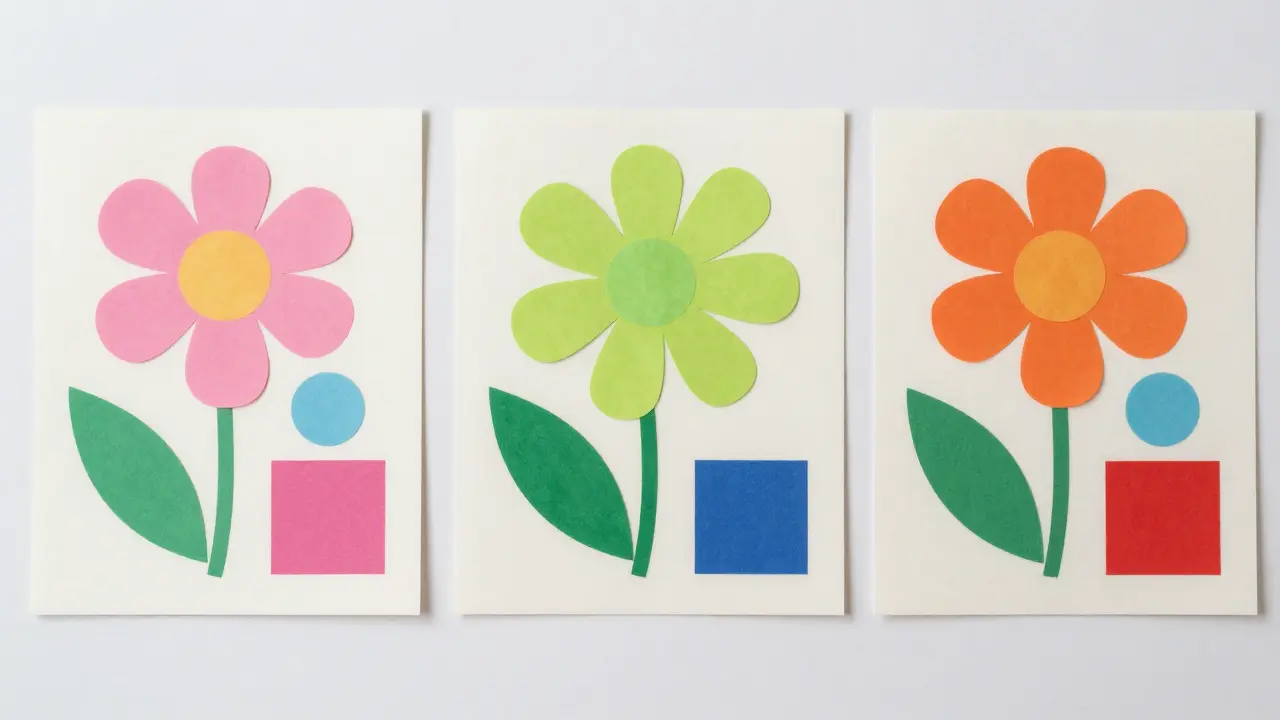
Una plantilla PSD puede generar muchas versiones del mismo diseño sin editar cada capa a mano. Photoshop llama a este sistema gráficos basados en datos: se definen variables en una plantilla, se cargan conjuntos de datos y se exporta un PSD independiente por cada conjunto. Adobe documenta este flujo para banners, certificados y materiales localizados. Adobe, «Crear gráficos de datos»
El CSV no sustituye a la plantilla. Cada archivo cumple una función distinta:
- El PSD de plantilla contiene el diseño, sus capas y las variables.
- El CSV, o un archivo delimitado por tabulaciones, contiene los valores de cada variante.
- Los PSD resultantes contienen la plantilla con un conjunto de datos ya aplicado.
Este método no exporta directamente cada variante como JPEG o PNG. El proceso descrito por Adobe genera archivos PSD separados.
Qué puede cambiar dentro de una plantilla
Photoshop admite tres tipos de variables. La variable de visibilidad muestra u oculta el contenido de una capa o de un grupo. La sustitución de texto cambia una cadena dentro de una capa de texto. La sustitución de píxeles reemplaza los píxeles de una capa por el contenido de un archivo de imagen.
Una plantilla puede combinar los tres tipos. Un cartel, por ejemplo, puede conservar su fondo y su composición, cambiar el nombre del producto, cargar una fotografía distinta y ocultar una etiqueta cuando ese producto no tiene promoción. Cada elemento variable necesita su propia capa, porque Photoshop vincula las variables a capas concretas.
No conviertas en variable una capa Fondo. La documentación de Adobe indica que las variables no se pueden definir mientras se trabaja con esa capa. Si el diseño parte de un fondo bloqueado, conviene separar antes los elementos que deben cambiar.
| Tipo de variable | Capa que necesita | Valor que recibe el archivo de datos |
|---|---|---|
| Visibilidad | Capa o grupo de capas | true o false |
| Sustitución de texto | Capa de texto | Una cadena de texto |
| Sustitución de píxeles | Capa destinada a la imagen | Ruta o nombre del archivo de imagen |
Photoshop permite vincular varias capas a una misma variable. Sirve cuando un dato debe aparecer en más de un sitio. Una misma referencia puede alimentar, por ejemplo, un título principal y un texto secundario, siempre que ambas capas compartan el nombre de variable definido.
Preparar el PSD antes de abrir el CSV
El orden más seguro empieza dentro del PSD. Crea el diseño base y deja en capas independientes todo lo que vaya a variar: texto, imagen, logotipo alternativo, precio, sello o grupo visible según cada versión. Mantén las capas fijas fuera de ese trabajo para evitar cambios innecesarios.
Después abre Imagen > Variables > Definir. En el menú de capa, selecciona la capa que contiene el elemento variable. Marca Visibilidad, Sustitución de texto o Sustitución de píxeles, según corresponda. Photoshop permite marcar más de un tipo cuando la capa lo admite.
Da a cada variable un nombre estable. Adobe indica que puede contener letras, guiones bajos, dos puntos, puntos o guiones, sin espacios. La página anterior de la documentación también precisa que el nombre puede empezar por una letra, un guion bajo o dos puntos. Para evitar problemas, usa nombres sencillos como titulo, foto_producto, precio o mostrar_sello.
Los nombres importan mucho porque la primera fila del CSV debe contener todas las variables definidas en el PSD. Un encabezado llamado foto_producto no coincidirá con una variable llamada foto-producto. Photoshop compara esas columnas con las variables del documento.
Las variables de píxeles añaden decisiones de encuadre. Photoshop permite elegir Ajustar, Rellenar, Como está o Conformar. También permite definir la alineación de la imagen y, en ciertos métodos, recortar al cuadro delimitador. Ajustar conserva las proporciones y adapta la imagen al cuadro. Rellenar conserva las proporciones y llena el cuadro, aunque puede sobrepasar un borde. Como está mantiene el tamaño de la imagen de sustitución. Conformar llena el cuadro, pero puede cambiar las proporciones originales.
Estas opciones no arreglan una selección de imágenes incoherente. Una fotografía vertical colocada en un marco horizontal puede requerir recorte o dejar espacio, según el método elegido. Conviene revisar una variante extrema antes de importar cien filas.
Ordenar el CSV o el archivo delimitado por tabulaciones
Adobe permite importar conjuntos de datos desde un archivo de texto separado por comas o por tabulaciones. Una hoja de cálculo puede servir para preparar los datos y exportarlos después en uno de esos formatos.
La primera línea contiene los nombres de variable. Cada línea posterior representa un conjunto de datos, es decir, una versión concreta del diseño. Todas las variables del PSD deben aparecer en el archivo externo. Si el número de variables no coincide con el del documento, Photoshop muestra un error.
Un archivo sencillo podría seguir esta estructura:
titulo,foto_producto,mostrar_sello
Bolsa azul,imagenes/bolsa-azul.jpg,true
Bolsa verde,imagenes/bolsa-verde.jpg,false
Es un ejemplo ficticio. titulo, foto_producto y mostrar_sello deben existir ya como variables en el PSD. Las dos líneas de datos producen dos conjuntos distintos: uno con sello visible y otro sin él.
La primera columna también puede usarse para nombrar los conjuntos de datos al importar. Si activas la opción «Usar primera columna para nombres de conjuntos de datos», Photoshop toma su contenido como nombre de cada conjunto. Sin esa opción, Photoshop les asigna nombres como «Conjunto de datos 1» y «Conjunto de datos 2».
Las variables de visibilidad admiten true y false. Los espacios situados junto al delimitador se eliminan durante el análisis. Los espacios dentro de una cadena se conservan. Si un valor contiene una coma, un tabulador o un salto de línea, hay que encerrarlo entre comillas dobles.
También puedes crear varias líneas dentro de una variable de texto. Adobe indica que el texto debe ir entre comillas dobles y que los saltos de línea deben introducirse en el archivo delimitado donde quieras que aparezcan. Las comillas dobles que formen parte del valor se escriben duplicadas.
No basta con que el archivo abra bien en una hoja de cálculo. Hay que comprobar que el delimitador elegido sea el que Photoshop espera y que los encabezados no hayan cambiado al exportar. Una coma añadida dentro de un texto sin comillas puede desplazar el resto de valores de esa fila.
Revisar rutas, comillas y valores antes de importar
Las rutas de las imágenes suelen causar los errores más visibles. Para una variable de sustitución de píxeles, cada fila debe señalar el archivo de imagen que Photoshop cargará. Adobe admite rutas relativas cuando el archivo de texto está en la misma carpeta que las imágenes. En ese caso, una celda puede contener un nombre como violeta.jpg.
La ruta relativa simplifica una carpeta de trabajo bien organizada. Requiere que el CSV y las imágenes sigan juntos. Si mueves uno de esos elementos, conviene abrir una muestra de datos y comprobar el resultado antes de exportar todos los PSD.
Revisa también estos puntos:
- Cada encabezado del CSV debe coincidir con una variable del PSD.
- Cada fila debe incluir un valor para cada variable definida.
- Los valores de visibilidad deben usar
trueofalse. - Los textos con comas, tabuladores o saltos de línea deben ir entre comillas dobles.
- Las imágenes deben estar disponibles en la ruta indicada por cada fila.
Photoshop permite dejar una capa de píxeles sin sustitución al crear o editar manualmente un conjunto de datos mediante «No reemplazar». Esa opción mantiene el estado actual de la capa; no restablece automáticamente una sustitución aplicada antes. Cuando preparas un CSV, resulta más claro decidir fila por fila qué archivo debe usar cada variante.
Importar los conjuntos de datos
Con las variables definidas y el archivo preparado, entra en Archivo > Importar > Conjuntos de datos variables. También puedes abrir Imagen > Variables > Conjuntos de datos y usar el botón Importar.
Selecciona el archivo de datos, configura las opciones de importación y define la codificación si hace falta; Adobe permite dejarla en Automático. La opción «Sustituir conjuntos de datos existentes» elimina los conjuntos que ya tuviera el documento antes de importar. Úsala solo cuando quieras reemplazarlos de forma deliberada.
Una importación correcta no demuestra que todas las versiones estén listas para salir. Photoshop crea los conjuntos, pero cada combinación de texto, imagen y visibilidad merece una revisión visual. Un título puede ser demasiado largo para la caja de texto. Una fotografía puede quedar recortada de una forma poco útil. Un elemento oculto puede dejar una composición desequilibrada.
Previsualizar sin cambiar la plantilla
La revisión se hace desde Imagen > Aplicar conjunto de datos. Selecciona un conjunto en la lista para ver cómo queda en la ventana del documento. Adobe indica que puedes aplicar un conjunto o cancelar si solo quieres comprobarlo.
Otra opción está en Imagen > Variables > Conjuntos de datos: marca «Vista previa» y usa las flechas para recorrer los conjuntos sin cerrar el cuadro de diálogo. Esta revisión sirve para detectar textos cortados, rutas incorrectas y decisiones de visibilidad antes de crear archivos finales.
Hay una diferencia importante entre previsualizar y aplicar. Al aplicar un conjunto de datos a la plantilla, Photoshop sobrescribe el documento original con los valores de ese conjunto. Adobe recomienda trabajar en una copia o exportar los conjuntos como archivos. Conserva el PSD maestro sin una variante aplicada si quieres reutilizarlo más adelante.
Exportar un PSD por cada conjunto
Cuando las variantes estén revisadas, abre Archivo > Exportar > Conjuntos de datos como archivos. Introduce un nombre base, elige una carpeta de destino y marca los conjuntos que quieras exportar. Photoshop genera un PSD independiente por conjunto de datos y combina el nombre base con el nombre del conjunto.
La plantilla queda separada de los resultados. Eso evita sobrescribir el PSD maestro cuando necesites corregir una fila del CSV, cambiar una ruta o añadir una nueva variante. Modifica los datos, vuelve a importar si procede, revisa los conjuntos afectados y exporta otra vez a una carpeta clara.
Los PSD generados contienen la misma estructura de plantilla con valores distintos aplicados. Si después necesitas JPEG o PNG, esa conversión pertenece a otro paso de exportación y no forma parte de esta generación de conjuntos de datos como archivos.
Antes de crear un lote grande, responde tres preguntas: ¿cada variable del PSD tiene una columna con el mismo nombre?, ¿cada ruta apunta a una imagen disponible?, ¿la vista previa confirma que texto, recorte y visibilidad funcionan en las variantes más largas y más cortas? Con esas comprobaciones, el CSV deja de ser una lista frágil y pasa a controlar versiones repetibles del mismo PSD.
