 por
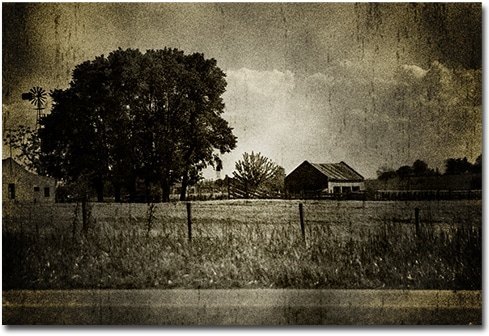
por De la misma forma que muchas veces nos toca restaurar una fotografía antigua deteriorada, a veces necesitamos justamente lo contrario; envejecer una foto que acabamos de tomar.
Puede haber mil formas de llevar adelante este procedimiento pero aquí mostraremos una técnica muy sencilla y con resultados realmente asombrosos.
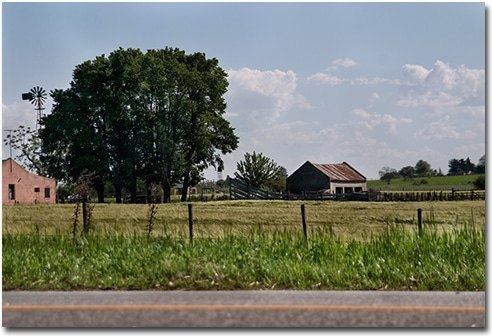
Abrimos la imagen que vamos a convertir en antigua. Lo primero que vamos a hacer es cambiar el tamaño de la imagen ejecutando >Imagen >Tamaño de imagen. Y en «Anchura» le indicamos 1000 px.
Vamos a crear un efecto de ruido, por lo que creamos una nueva capa, presionamos la tecla «D» para cambiar los colores frontal y de fondo a negro y blanco. Y ejecutamos >Filtro >Interpretar >Nubes.
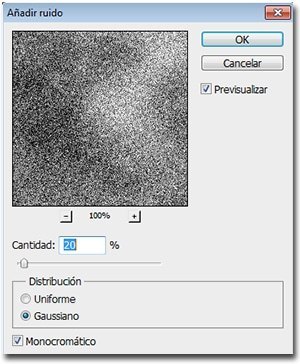
Luego aplicamos >Filtro >Ruido >Aplicar ruido con los siguientes valores:
Y cambiamos el modo de fusión de la capa a «Luz suave».
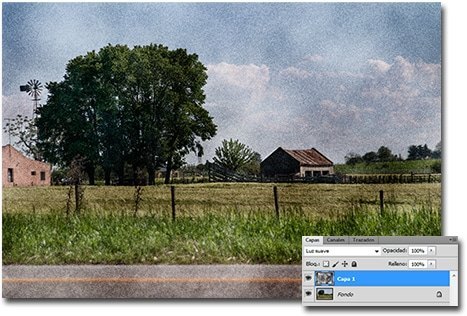
Ahora vamos a crear un efecto sepia. Para esto creamos una nueva capa y con el «Bote de pintura» (G) la rellenamos con el color #e6e1cc. Cambiamos el modo de fusión a «Color», y deberíamos obtener algo como lo que vemos en la siguiente captura.

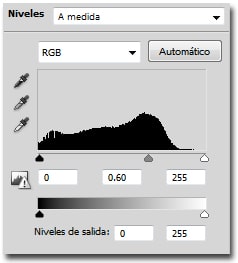
Seguidamente creamos una capa de ajuste haciendo clic en el ícono «Crear nueva capa de relleno o ajuste» en la parte inferior de la paleta «Capas» donde elegimos «Niveles». Le asignaremos indicamos los siguientes valores.
Para añadirle «rasguños» vamos a crear una nueva capa, presionamos «D» para cambiar los colores frontal y de fondo a negro y blanco, y ejecutaremos >Filtro >Interpretar >Nubes, nuevamente. Y aplicamos >Filtro >Interpretar >Fibras donde le indicamos una «Varianza» de 17 y una «Intensidad» de 15.
Luego ejecutamos >Imagen >Ajustes >Umbral para que quede más o menos como se muestra a continuación.

Abriremos >Imagen >Ajustes >Niveles (Ctrl/Cmnd + L), y en los niveles de salida, en el blanco, le indicamos 200.
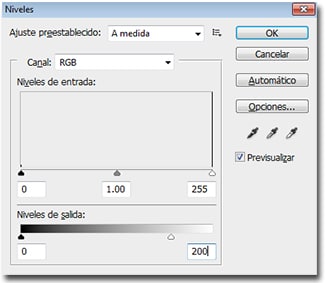
Ahora aplicamos >Filtro >Desenfocar >Desenfocar más, le cambiamos el modo de fusión a «Luz suave» y bajamos la opacidad a un 70%.
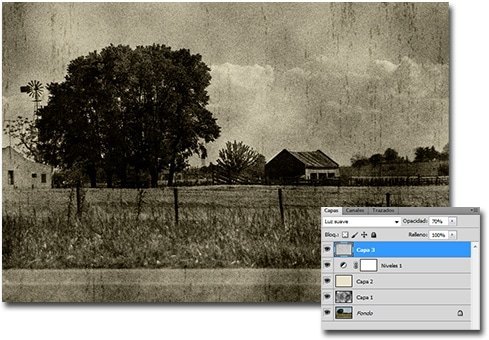
Por último, si lo deseamos, podemos agregar una nueva capa, y con la herramienta «Degradado» seleccionada, hacemos un «Degradado Radial» de la siguiente manera.
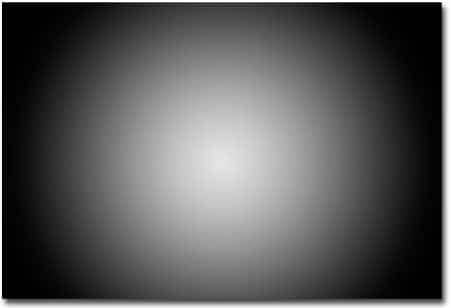
Cambiamos el modo de fusión a «Superponer» (bajamos la opacidad si nos parece demasiado «fuerte», y ¡listo!