Una selección retocada con Máscara rápida no se conserva sola. Al salir de ese modo, Photoshop la convierte otra vez en una selección activa. Para recuperarla otro día, guárdala en un canal alfa antes de cerrar el documento.
Este método sirve cuando una herramienta automática deja un borde casi correcto, pero necesita retoque manual. Un pelo, una hoja, un borde desenfocado o una transición de luz suelen pedir pincel y paciencia. La selección puede partir de una selección con la Varita mágica y terminar con un contorno mucho más preciso.
Cuándo usar Máscara rápida
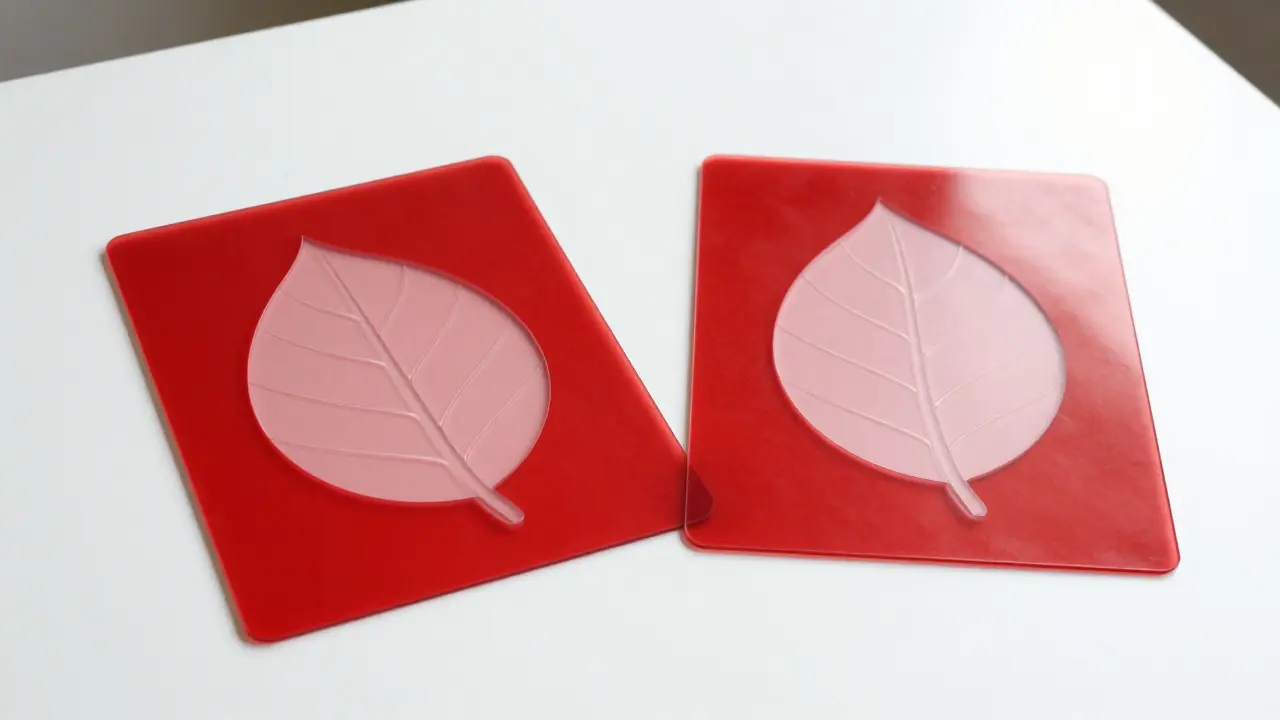
Máscara rápida convierte temporalmente la selección en una superposición de color. Photoshop protege la zona cubierta por esa superposición y deja disponible la zona sin cubrir. Por defecto, la cobertura aparece en rojo con un 50 % de opacidad.
No hace falta comenzar con una selección perfecta. Puedes crear una selección inicial con la herramienta que convenga, activar Máscara rápida desde el cuadro de herramientas y corregir solo las partes que fallan. El cambio se aprecia mejor que una línea de selección cuando el borde tiene zonas irregulares.
Adobe indica que, mientras trabajas en este modo, aparece un canal temporal de Máscara rápida en el panel Canales. Ese canal no sustituye a un canal alfa guardado. Su función es permitir la edición temporal de la selección.
Pintar blanco, negro y gris
Con Máscara rápida activa, elige una herramienta de pintura. Photoshop cambia las muestras a blanco y negro de forma automática.
El blanco amplía la selección. Al pintar blanco, desaparece la superposición de esa parte de la imagen. El negro hace lo contrario: cubre la zona y la elimina de la selección. El gris crea una selección parcial. Resulta útil cuando el borde debe pasar de seleccionado a no seleccionado de forma gradual.
Imagina una foto ficticia de una planta recortada sobre una pared. La Varita mágica ha seleccionado la mayoría de las hojas, pero ha dejado huecos entre algunos tallos. Pintar blanco sobre esos huecos los incorpora. Si la selección invade la pared, pintar negro sobre esa franja la protege. Un pincel gris puede suavizar el paso entre una hoja desenfocada y el fondo.
El color de la superposición no cambia qué píxeles quedan protegidos. Solo cambia la forma de verla. También puedes modificar su opacidad si el rojo tapa detalles que necesitas observar. Adobe especifica que esos ajustes afectan a la apariencia de la máscara, no a la protección de las zonas de la imagen.
Volver al modo estándar y guardar la selección
Cuando el borde esté listo, haz clic en el botón de modo estándar del cuadro de herramientas. Photoshop mostrará el contorno de selección alrededor de las áreas que no estaban protegidas por la Máscara rápida.
Aquí está el paso que evita perder el trabajo: abre el menú Selección y elige Guardar selección. En el cuadro de diálogo puedes conservarla en un canal nuevo, que es la opción predeterminada, y darle un nombre reconocible. Un nombre como «hoja_borde_suave» ahorra confusiones si el documento acumula varias selecciones.
También puedes usar el botón Guardar selección situado en la parte inferior del panel Canales. Photoshop crea un canal alfa según el orden de creación cuando no indicas un nombre. Nombrarlo desde el principio suele ser más práctico.
El canal alfa almacena la selección como una máscara en escala de grises editable. Las áreas negras son protegidas y las blancas son editables. El gris conserva zonas con una selección parcial. Esa escala de grises explica por qué una selección puede tener bordes suaves, aunque el contorno móvil no muestre cada nivel de transición.
Dónde encontrar el canal guardado
Abre el panel Canales. Junto a los canales de color del documento aparecerá el canal alfa que acabas de crear. Su miniatura muestra la forma de la selección en escala de grises.
Puedes hacer clic en esa miniatura para revisar la máscara guardada. Si ves un defecto, Adobe indica que los canales alfa se pueden editar con herramientas de pintura, edición y filtros. Conviene recordar qué significa cada color: negro añade zona protegida; blanco elimina protección; los grises producen opacidades intermedias.
Este control ayuda cuando el borde parece raro al cargar la selección. El contorno de selección marca la transición entre zonas con menos y más del 50 % de selección. Un borde gris muy amplio puede mostrarse como una sola línea, aunque la máscara contenga una transición suave.
Cargar la selección otra vez
Para recuperar el contorno, selecciona el canal alfa en el panel Canales y usa el botón Cargar selección. Después, activa de nuevo el canal de color compuesto para volver a ver la imagen normal con su selección activa.
También puedes mantener pulsada Ctrl en Windows o Comando en macOS mientras haces clic en la miniatura del canal. Photoshop carga esa selección. Si ya existe una selección activa, las combinaciones con Mayús, Alt u Opción permiten añadir, restar o formar una intersección, tal como documenta Adobe en su guía de canales alfa y selecciones guardadas.
El menú Selección > Cargar selección ofrece el mismo resultado y permite elegir el documento, el canal y la operación de combinación. Adobe señala una condición concreta para usar una selección desde otra imagen: ambas imágenes deben estar abiertas y la imagen de destino debe estar activa. El documento elegido debe tener las mismas dimensiones en píxeles cuando guardas una selección en otra imagen abierta.
Selección, Máscara rápida, canal alfa y máscara de capa
Estos cuatro elementos se parecen, pero cumplen tareas distintas.
| Elemento | Función | Duración |
|---|---|---|
| Selección activa | Delimita el área afectada por una edición | Hasta que la cambias o deseleccionas |
| Máscara rápida | Permite pintar una selección mediante una superposición | Temporal |
| Canal alfa | Guarda una selección como escala de grises editable | Permanece en el documento mientras se conserve el canal |
| Máscara de capa | Oculta o revela partes de una capa | Está vinculada a esa capa |
Una máscara de capa no es un canal alfa guardado para reutilizar una selección sin más. Sirve para ocultar o mostrar partes de una capa. Puedes cargar un canal alfa como selección y crear después una máscara de capa a partir de esa selección. Son pasos relacionados, pero no son el mismo objeto.
La Máscara rápida tampoco guarda automáticamente tu trabajo al salir. Adobe la describe como una máscara temporal que vuelve a ser selección al regresar al modo estándar. Guarda la selección en un canal alfa si quieres conservar ese borde pintado para usarlo más tarde en el mismo documento.
Reutilizar sin estropear los bordes suaves
Antes de aplicar un ajuste, una corrección de color o una máscara de capa, carga el canal y revisa el borde. Si la selección incluye grises, conserva una transición parcial. Esa transición es útil para zonas desenfocadas, transparencias visuales o sombras suaves.
Al guardar una selección en un canal existente, Photoshop permite sustituir el contenido, añadirlo, restarlo o conservar la intersección. Las mismas operaciones están disponibles al cargarla sobre una selección activa. Revisa el nombre del canal antes de confirmar: sustituir un canal cambia la selección que ya contenía.
No des por hecho que una selección guardada viajará intacta a cualquier archivo o formato. El procedimiento documentado se refiere a canales alfa y selecciones dentro de Photoshop. Si quieres reutilizar el trabajo en otra imagen abierta, usa las opciones de documento y canal que ofrece el cuadro de diálogo y comprueba el resultado sobre la imagen de destino.
¿Tu selección tiene bordes duros, zonas semitransparentes o detalles finos que convenga pintar en Máscara rápida? ¿La vas a reutilizar para un ajuste puntual o para crear una máscara de capa?
