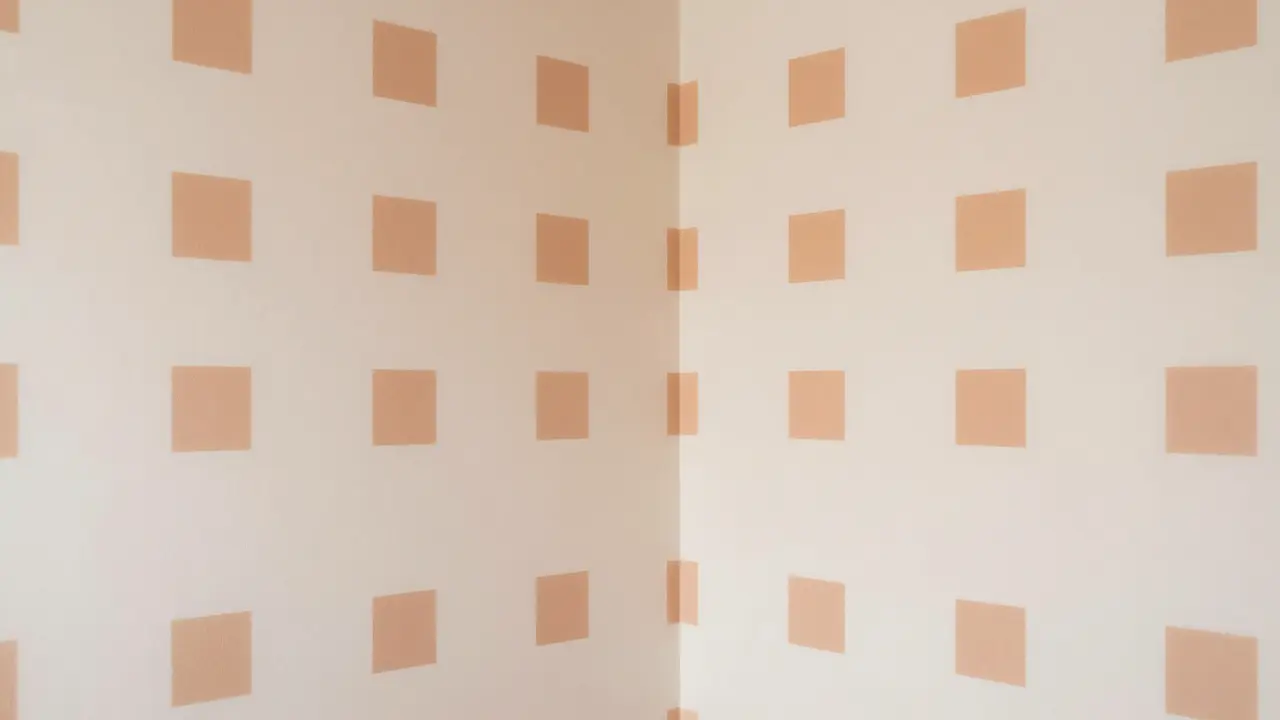
Pegar un motivo sobre una pared que llega hasta una esquina exige definir dos planos conectados antes de mover el elemento. Punto de fuga adapta el motivo al plano donde lo colocas, pero la unión visual entre ambas paredes depende de que las cuadrículas coincidan con la geometría real de la foto.
Este método sirve para una habitación con dos paredes contiguas, un escaparate o dos caras visibles de una estructura. Trabaja sobre una copia de la imagen o en una capa nueva si quieres conservar el fondo intacto.
Prepara la foto y el motivo
Abre la fotografía y localiza dos superficies planas que compartan una arista visible. Una esquina vertical de habitación funciona bien si puedes identificar líneas rectas en ambas paredes. Cuantos más bordes rectangulares veas, más fácil será colocar los nodos del plano.
Prepara también el motivo antes de entrar en Punto de fuga. Puede proceder del mismo documento o de otro archivo, pero debe estar rasterizado. Si el motivo es texto, rasteriza primero su capa y cópialo al portapapeles. Adobe indica que Punto de fuga solo admite elementos rasterizados al pegar.
Una selección o una máscara activa antes de abrir el filtro limita la zona donde se aplicará la edición. Si necesitas aislar parte de la foto antes de empezar, revisa cómo trabajar con máscaras de capa. La máscara no crea la perspectiva: solo restringe el área afectada.
Con el motivo copiado, abre Filtro > Punto de fuga. El cuadro de diálogo muestra la previsualización de la foto y sus herramientas. Aquí definirás la geometría antes de pegar nada.
Dibuja el primer plano con cuatro esquinas
Elige la herramienta Crear plano. Haz clic en cuatro puntos que describan una superficie rectangular de la primera pared. No elijas una zona al azar: usa encuentros entre pared y techo, juntas, azulejos, marcos o cualquier detalle recto que revele la dirección de la pared.
Los cuatro nodos crean una cuadrícula. Esa cuadrícula debe seguir las líneas que ya existen en la foto. Si una línea horizontal de la pared sube ligeramente hacia la esquina, las líneas de la cuadrícula deberían mostrar la misma dirección. La cuadrícula no es un adorno. Photoshop la usa para redimensionar y orientar las ediciones dentro del plano.
Puedes recolocar un nodo arrastrándolo. Si acabas de colocar un punto incorrecto, Retroceso en Windows o Suprimir en macOS elimina el último nodo. Mantener pulsada la tecla X amplía la previsualización y ayuda a acertar en zonas pequeñas.
El color del plano aporta una primera comprobación, aunque no sustituye tu ojo.
| Color de cuadrícula y borde | Estado indicado por Photoshop | Qué hacer |
|---|---|---|
| Azul | Plano válido | Comprueba que las líneas siguen la pared real. |
| Rojo | Photoshop no puede calcular la proporción del plano | Mueve los nodos de esquina. |
| Amarillo | Algunos puntos de fuga no se pueden resolver | Revisa los nodos y la geometría visible. |
Un plano azul no garantiza por sí solo un pegado convincente. Adobe advierte que la cuadrícula también debe alinearse con los elementos geométricos de la imagen. Si la cuadrícula parece correcta pero las juntas, azulejos o bordes de la pared no siguen sus líneas, ajusta el plano antes de continuar.
Puedes cambiar el tamaño de la cuadrícula desde las opciones de la herramienta Crear plano o Editar plano. Un espaciado mayor aclara una pared con pocos detalles. Un espaciado menor ayuda a comparar la cuadrícula con un motivo repetido de la foto.
Extrae el plano de la pared contigua
La segunda pared no requiere empezar de cero. Selecciona Crear plano o Editar plano, mantén pulsada Ctrl en Windows o Comando en macOS y arrastra un nodo situado en el borde del primer plano. No arrastres una esquina: Adobe indica que debes tomar un nodo de borde del cuadro delimitador.
Photoshop crea un plano conectado a 90 grados respecto al primero. Esa relación ayuda a describir una esquina de habitación, pero debes comprobar la cuadrícula del segundo plano frente a la pared real. Una fotografía tomada desde un ángulo alto, bajo o lateral puede exigir un ajuste adicional.
Selecciona Editar plano y mueve un nodo de esquina del segundo plano si sus líneas no encajan con la pared. También puedes cambiar su tamaño arrastrando un nodo de borde. Cuando corriges un plano conectado, el otro plano puede verse afectado; revisa ambos antes de pegar el motivo.
Adobe permite cambiar el ángulo del plano nuevo con Alt en Windows u Opción en macOS mientras arrastras el nodo central de borde situado en el lado opuesto al eje de rotación. También existe un control de ángulo en las opciones. El plano principal ya no admite ajuste de ángulo después de crear un plano secundario, por lo que conviene acertar con la primera pared antes de construir la segunda.
No presupongas que dos planos conectados harán que un motivo continúe de forma perfecta a través de la esquina. Los planos conservan una relación geométrica, pero la continuidad del dibujo depende del tamaño del motivo, su posición y la geometría que hayas definido. En una pared con textura, sombras marcadas o líneas imprecisas, quizá debas recolocar el motivo y revisar el resultado.
Pega el motivo y llévalo a la pared elegida
Con los dos planos listos, pulsa Ctrl+V en Windows o Comando+V en macOS. El elemento aparece en la esquina superior izquierda de la previsualización. Photoshop lo convierte en una selección flotante.
Una selección flotante parece estar sobre la imagen principal, aunque no vive en una capa independiente dentro de Punto de fuga. Mientras siga activa, puedes moverla, girarla, escalarla o clonarla. Al arrastrarla sobre uno de los planos definidos, se adapta a la perspectiva de ese plano.
Usa la herramienta Marco para arrastrar el motivo hasta la pared que hayas elegido. Observa sus bordes al acercarse a la esquina. Si el motivo debe quedar solo en la pared izquierda, mantenlo dentro de ese plano. Si debe ir en la pared derecha, llévalo al segundo plano conectado. El cambio de tamaño y orientación responde a la perspectiva del plano de destino.
La herramienta Transformación permite ajustar después la selección flotante. Arrastra desde un nodo para escalarla. Mantén Mayús si quieres conservar sus proporciones. Acerca el puntero a un nodo hasta que aparezca una flecha curva para girar el elemento.
Una prueba sencilla aclara el comportamiento sin comprometer una foto de trabajo: imagina un rectángulo gris copiado desde un documento aparte. Al moverlo hacia la parte lejana de una pared, Punto de fuga reduce y orienta el rectángulo según la cuadrícula. El rectángulo es un ejemplo ficticio; el resultado real depende de la cuadrícula y de la imagen concreta.
Evita perder la selección flotante antes de colocarla
Este paso exige atención. Tras pegar el motivo, no hagas clic en una zona vacía de la imagen con la herramienta Marco. Adobe explica que ese clic deselecciona la selección flotante y pega sus píxeles de forma permanente en la imagen, reemplazando los píxeles que había debajo.
Para evitarlo, sigue una secuencia corta: pega, arrastra el motivo directamente hacia el plano, ajústalo y revisa su posición antes de tocar cualquier otra zona. Si necesitas seguir editándolo, haz clic dentro de la propia selección flotante o usa Transformación.
El mismo cuidado sirve al crear copias. Al duplicar una selección flotante con Alt en Windows u Opción en macOS y arrastrar, Photoshop convierte la copia en selección flotante. La selección original se deselecciona cuando terminas la copia. Haz una copia solo cuando tengas clara la ubicación de la original.
Comprueba la perspectiva antes de aceptar
Mira el motivo a varios niveles de ampliación. A distancia, comprueba que sus líneas siguen las líneas de la pared. Al acercarte, revisa los bordes junto a la esquina, los encuentros con marcos y cualquier repetición visible. Si el motivo parece inclinado, vuelve a los nodos del plano antes de deformar el elemento sin criterio.
La cuadrícula ayuda a encontrar el origen del fallo. Si el motivo se adapta, pero parece mal integrado, el plano puede estar válido y aun así mal alineado con la foto. Si solo falla la posición, mueve la selección flotante sin modificar la cuadrícula. Si falla el tamaño, usa Transformación sobre la selección mientras permanece en el plano.
Cuando estés conforme, haz clic en OK para aplicar la edición. Photoshop conserva el contenido pegado en la imagen. Si habías creado una capa nueva antes de abrir Punto de fuga, tendrás el resultado separado del fondo.
¿Las líneas de tu motivo siguen los bordes visibles de las dos paredes? ¿Quieres que el motivo se quede en un plano o que alcance visualmente la esquina?
